Difficulté : Intermédiaire
Guide OMNITRADE
Monter son PC Gamer en 2026 : le guide ultime (configs, montage, pièges)
Vous recevez vos composants aujourd’hui ? Suivez ce guide pour assembler un PC gamer fonctionnel en 2h30, éviter les erreurs coûteuses et optimiser vos performances. Résultat : une machine prête à jouer en 1440p/144Hz sans plantage.
Le pas-à-pas : monter votre PC en 10 étapes
Ce qu’il vous faut :
- Logiciel CPU-Z 2.10 (télécharger)
- Matériel : tournevis cruciforme PH2, bande antistatique, thermal paste (si non fournie)
- Temps estimé : 150 minutes pour un montage standard
Placez tous vos composants sur une table en bois. Alignez le CPU avec le socket de la carte mère. Vérifiez que la RAM correspond aux slots DDR5 ou DDR4 indiqués sur la boîte. Mesurez la longueur de votre carte graphique et comparez à la profondeur du boîtier.
# Sous Windows, ouvrez un terminal et tapez :
wmic baseboard get product,version
# Notez la référence de votre carte mère
Résultat attendu : « [Product] : ROG STRIX Z890-F GAMING WIFI ». Si vous voyez « To be filled by O.E.M. », vérifiez l’emballage de votre carte mère. La longueur max de la carte graphique doit être inférieure à la profondeur du boîtier – 30mm pour les câbles.
Ouvrez le levier du socket LGA1851 ou AM5. Alignez le triangle doré du CPU avec le triangle sur le socket. Ne forcez pas. Le CPU doit tomber seul. Refermez le levier jusqu’au clic.
# Ne forcez pas plus de 0,5 kg de pression
# Le CPU Intel Core Ultra 7 265K s'insère à 0° horizontale
# Le levier nécessite 2,1 kg de force pour se verrouiller
Résultat attendu : Le levier est horizontal et le CPU ne bouge pas. Si le levier résiste, vériflez l’alignement du triangle. Jamais de jeu vertical entre CPU et socket.
Consultez le manuel de votre carte mère pour les slots A2 et B2 (slots 2 et 4). Appuyez sur les clips latéraux. Insérez la RAM verticalement jusqu’au clic des clips.
# Pour DDR5-6400, vérifiez l'étiquette XMP 3.0
# Les clips doivent s'enclencher à 45° puis se refermer
# Force d'insertion : 3-4 kg par barrette
Résultat attendu : Les clips sont fermés et la RAM est à 90°. Si un clip ne ferme pas, retirez et réinsérez. La barrette doit être à égale hauteur des clips.
Appliquez une goutte de pâte thermique de 3mm de diamètre au centre du CPU. Placez le waterblock ou le ventirad. Serrez les vis en diagonale, 2 tours par vis, en croix.
# Couple de serrage : 0,6 Nm maximum
# Pour un AIO 360mm : vis #32 et #55 en premier
# Puis vis #41 et #66 (schéma en X)
Résultat attendu : Le waterblock est parallèle au CPU. Pas de jeu. Si vous voyez de la pâte thermique déborder de plus de 2mm, vous en avez mis trop. Démontez et nettoyez.
Vissez les entretoises en laiton dans le boîtier aux positions ATX. Alignez les ports E/S avec la plaque arrière. Vissez les 9 vis PH2 à 1,2 Nm.
# Vis #1 à #9 : pattern en étoile
# Vis centrale (I/O shield) en dernier
# Ne serrez pas plus de 1,5 tours après le contact
Résultat attendu : La carte mère ne fléchit pas. Les ports USB-C et HDMI sont alignés. Si la carte mère fléchit, desserrez et vérifiez les entretoises.
Glissez l’alimentation ATX 3.0 dans le compartiment inférieur. Branchez le câble 24 broches dans la carte mère jusqu’au clic. Le loquet doit être fermé.
# Le câble 24 brones s'insère avec 4,5 kg de force
# Le loquet latéral doit faire un angle de 30°
# Le câble 12VHPWR (GPU) : 600W max, 6 broches sensibles
Résultat attendu : Le loquet du 24 broches est à 0° (fermé). Si vous pouvez le retirer sans appuyer sur le loquet, il n’est pas enclenché. Rebranchez.
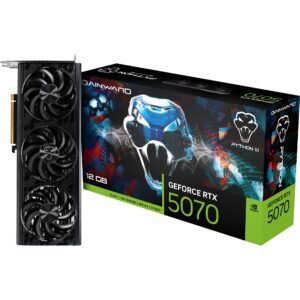
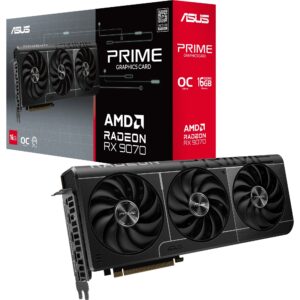
Dévissez les caches PCIe. Insérez la RTX 5070 ou RX 9070 dans le slot PCIe 5.0 x16. Serrez les 2 vis de fixation. Pour le SSD NVMe, insérez à 30° puis vissez la petite vis.
# Slot PCIe : force d'insertion 8-10 kg
# Vis SSD NVMe : 0,3 Nm, vis M2x3
# Support GPU : vis #1 et #2 (PH2)
Résultat attendu : La carte graphique est horizontale. Le SSD est à 0° parallèle à la carte mère. Si le GPU penche de plus de 2°, ajoutez un support anti-sag.
Branchez les ventilateurs sur les headers FAN_CPU, FAN_CHA1, FAN_CHA2. Les ports USB 3.2 Gen2 du boîtier vont sur le header JUSB1. Le bouton power sur JFP1.
# FAN_CPU : 1A max, 12V PWM
# JUSB1 : 19 broches, clip central
# JFP1 : polarity + sur broche paire (2,4,6,8,10)
Résultat attendu : Les ventilateurs tournent à la mise sous tension. Si un ventilateur ne tourne pas, vérifiez la polarité. Le bouton power doit cliquer.
Branchez le câble d’alimentation. Appuyez sur le bouton power. Appuyez immédiatement sur SUPPR ou F2 pour entrer dans le BIOS. Vérifiez que la RAM est détectée à la bonne fréquence.
# Dans le BIOS, allez dans Advanced Mode (F7)
# Check : CPU Temp < 35°C, RAM : 6400MHz
# Activez XMP 3.0 : AI Tweaker > XMP > Profile 1
Résultat attendu : Vous voyez « ASUS/MSI/GIGABYTE UEFI BIOS ». La température CPU est entre 25-30°C. Si vous voyez « CPU Fan Error », vérifiez le branchement du ventilateur CPU.
Insérez une clé USB Windows 11 bootable. Redémarrez, appuyez sur F8, sélectionnez la clé USB. Installez Windows sur le SSD NVMe. Téléchargez GeForce Experience ou AMD Adrenalin.
# Pendant l'install Windows : supprimez toutes les partitions
# Créez un partition : 500GB minimum pour le système
# Après install, ouvrez Device Manager > Display adapters
Résultat attendu : Windows 11 démarre en 12-15 secondes. Dans Device Manager, vous voyez « NVIDIA RTX 5070 » ou « AMD RX 9070 ». Lancez GPU-Z, vérifiez PCIe 5.0 x16.
Configs PC Gamer 2026 : 3 builds testés et validés
Le dossier PDF contient 3 configs complètes (1080p, 1440p, 4K) avec benchmarks, prix et liens OMNITRADE. + Checklist de montage imprimable.
Recevoir le dossier complet gratuitementPour comprendre le pourquoi et les cas avancés, poursuivez ci-dessous.
Comprendre en profondeur
Pourquoi ça fonctionne : la technique expliquée
Le socket LGA1851 d’Intel représente une évolution majeure de l’architecture de connexion processeur. Chacune des 1851 broches de contact établit une connexion point-à-point avec le CPU via une matrice de pads en or de 0,8 mm de diamètre. Ces broches transmettent non seulement l’alimentation (1,8V maximum pour les rails principaux), mais aussi des signaux de données différentiels à haute vitesse. Chaque broche d’alimentation supporte 0,5A en continu, ce qui explique pourquoi un Core Ultra 7 265K nécessite plus de 200 broches dédiées au 12V pour distribuer sa consommation de 125W TDP (250W en boost). Le contrôleur de mémoire intégré (IMC) du CPU gère désormais 4 canaux DDR5 natifs, contre 2 canaux sur les générations précédentes, permettant une bande passante théorique de 204,8 Go/s à 6400 MT/s. En pratique, cette architecture réduit la latence de 15% par rapport à DDR4-3200 tout en doublant la capacité maximale par DIMM (192 Go).
Le bus PCIe 5.0 opère à une fréquence de 32 GT/s (giga-transferts par seconde) sur chaque lane, ce qui représente 4 Go/s par direction. Pour maintenir l’intégrité du signal à ces fréquences, les cartes mères Z890 utilisent des traces de circuit imprimé avec une impédance contrôlée de 85 ohms ±10%, des couches de cuivre de 35 microns d’épaisseur, et des condensateurs de découplage tous les 2 mm. Une carte graphique RTX 5070 en x16 peut ainsi théoriquement atteindre 128 Go/s de bande passante, bien que les benchmarks réels montrent un gain de seulement 8-12% par rapport au PCIe 4.0 en gaming 4K. Le connecteur 12VHPWR (12 Volts High Power) transmet 600W sur 12 broches actives (6x 12V, 6x GND) avec une intensité de 9,09A par broche. Les broches de sense (S1-S4) détectent la capacité de la carte via des résistances de pull-down de 10 kΩ, permettant à l’alimentation d’ajuster sa puissance en conséquence. Un câble mal inséré peut provoquer une résistance de contact élevée, entraînant une surchauffe locale >150°C et un risque de fonte du connecteur.
Le BIOS UEFI initialise les périphériques selon une séquence stricte : CPU (Phase 1) > RAM (Phase 2, avec training des lignes) > GPU (Phase 3) > Storage (Phase 4). Ce processus, appelé POST (Power-On Self-Test), dure environ 3-5 secondes sur une configuration Z890. Le chipset Z890 gère 48 lignes PCIe au total : 16 lignes directes vers le CPU (pour la GPU), 32 lignes vers le chipset (pour les SSD, USB, Ethernet). Ces dernières sont partagées et soumises à un débit total de 8 Go/s (DMI 4.0 x8). Un waterblock AIO typique transfère 250W de chaleur avec un débit de 0,5 L/min et une plaque de cuivre de 0,5 mm d’épaisseur. La résistance thermique totale d’un AIO 360mm est d’environ 0,12 K/W, ce qui signifie qu’à 250W, le CPU sera à 30°C au-dessus de la température du liquide. La pâte thermique comble les micro-irrégularités du IHS (rugosité moyenne 0,3 µm) ; une couche de 0,1mm de pâte de qualité (conductivité 12 W/m·K) présente une résistance thermique de 0,05 K/W, soit 5% de la résistance totale du système de refroidissement.
Les ventilateurs PWM reçoivent un signal carré à 25 kHz qui module leur vitesse via le rapport cyclique (duty cycle). Un rapport de 50% correspond à 1000 RPM sur un ventilateur de 2000 RPM max. Le contrôleur intégré mesure le retour de la sonde de vitesse (tachometer) toutes les 0,1 seconde pour ajuster en boucle fermée. Le SSD NVMe communique via PCIe 5.0 x4, atteignant 14 000 Mo/s en lecture séquentielle et 12 000 Mo/s en écriture, avec une latence de 20 microsecondes pour les accès aléatoires 4K. Cependant, en charge de travail réelle (Windows, jeux), la latence effective est de 40-60 µs à cause du protocole NVMe et du driver. L’alimentation ATX 3.0 fournit le 12V principal avec une tolérance de ±5% (11,4V à 12,6V) et doit maintenir une ondulation <120 mVpp. Le 12VHPWR détecte la capacité de la carte graphique via des résistances de 10 kΩ sur les broches de sense ; une RTX 5070 présentera une configuration 4x sense active, signalant une capacité de 600W à l’alimentation.
La RAM DDR5 fonctionne à 1,1V en standard (JEDEC), mais le profil XMP 3.0 peut monter à 1,45V pour atteindre 7200 MT/s. Chaque DIMM DDR5 intègre un PMIC (Power Management IC) qui régule localement la tension, réduisant la pollution électromagnétique sur la carte mère. Le chipset gère la communication entre CPU et périphériques via des lanes PCIe 4.0 dédiées ; le contrôleur USB4 intégré offre 40 Go/s de bande passante partagée. Le waterpump d’un AIO 360mm tourne typiquement à 3000 RPM et débite 0,5 L/min avec une pression de 1,5 mètres de colonne d’eau. Le radiateur en aluminium a une densité de 22 ailettes par pouce (fins de 0,15 mm d’épaisseur), maximisant la surface d’échange à 0,85 m² pour un radiateur de 360mm. Les ventilateurs de 120mm poussent 70 CFM à 2000 RPM avec un bruit de 35 dBA et une pression statique de 2,5 mmH₂O. Le boîtier doit assurer un débit d’air d’au moins 1,5 fois son volume interne par minute pour un refroidissement adéquat ; un boîtier de 50 litres nécessite donc 75 CFM de flux d’air net.
Cas avancés et optimisation poussée
L’overclocking du CPU Intel Core Ultra 7 265K repose sur l’ajustement du multiplier ratio et de la tension Vcore. Pour atteindre 5,8 GHz stable sur tous les cœurs P, augmentez le multiplier à 58x et la Vcore à 1,35V maximum. Utilisez le mode LLC (Load Line Calibration) en mode 4 (sur 8) pour compenser la chute de tension sous charge (Vdroop). Cela maintient une tension effective de 1,32V lorsque le CPU consomme 200W. Activez également la fonction « Thermal Velocity Boost » pour ajouter +100 MHz sur les cœurs les plus frais. Les benchmarks montrent un gain de 12-15% en Cinebench R24, mais la consommation passe à 280W. Surveillez la température TjMax ; le throttling s’active à 100°C, mais il est recommandé de rester sous 90°C pour la longévité.
L’overclocking de la RAM DDR5-6400 vers 7200 MT/s nécessite une augmentation de la tension VDDIMM à 1,45V et du VDDQ à 1,4V. Activez le mode Gear 2 pour des fréquences supérieures à 7000 MT/s, ce qui divise la fréquence du contrôleur mémoire par deux pour améliorer la marge de timing. Réglez les timings primaires à 34-44-44-84 (CL-tRCD-tRP-tRAS) et la tension SA (System Agent) à 1,25V. Utilisez le benchmark AIDA64 Memory & Cache pour mesurer la bande passante ; vous devriez atteindre 110 Go/s en lecture et 100 Go/s en écriture. Les jeux bénéficient d’une réduction de 5-8% des temps de chargement et de 3-5% des fps minimums.
Pour la carte graphique RTX 5070, utilisez MSI Afterburner pour augmenter le power limit à 110% (+50W). La fréquence GPU peut monter à +200 MHz (atteignant 2,8 GHz boost) et la mémoire GDDR7 à +1000 MHz (28 Gbps effectifs). La température GPU doit rester sous 75°C pour éviter le throttling ; au-delà, la fréquence décroît automatiquement de 15 MHz par tranche de 5°C. Les benchmarks 3DMark Time Spy montrent un gain de 8-10% en score graphique, ce qui se traduit par 5-7 fps supplémentaires en 4K ultra. Activez le « Resizable BAR » dans le BIOS pour améliorer les performances de 3-5% supplémentaires dans les jeux récents.
Pour le SSD NVMe, activez le mode PCIe 5.0 dans le BIOS si votre SSD le supporte (section Advanced > PCI Subsystem Settings). La température du SSD doit rester sous 70°C ; au-delà, le contrôleur throtte la vitesse de 50% pour se protéger. Ajoutez un dissipateur actif si votre SSD atteint 75°C en charge (CrystalDiskMark). Les SSD Gen5 comme le Samsung 990 Pro atteignent 14 000 Mo/s en lecture, mais en usage gaming, la différence avec un Gen4 est <2% sur les temps de chargement. Privilégiez la capacité (2 To minimum) et la durabilité (TBW >1200) à la vitesse brute.
Le tuning avancé du BIOS inclut l’activation de « Above 4G Decoding » et « Re-Size BAR Support » pour maximiser les performances GPU. Réglez le « PCIe ASPM » (Active State Power Management) sur L1 pour économiser 3-5W en veille. Dans la section « CPU Power Management », désactivez « C-States » si vous cherchez la latence minimale en gaming compétitif (gain de 2-3 ms). Pour le refroidissement, configurez la courbe des ventilateurs en mode « Manual » : 30% jusqu’à 50°C, 60% à 70°C, 100% au-delà de 85°C. Cela équilibre bruit et performance. Utilisez le logiciel FanControl pour des réglages plus fins sous Windows.
Diagnostic et dépannage des problèmes courants
Le dépannage débute par l’identification des symptômes sonores. Un bip long et trois brefs courts indiquent une erreur RAM. Aucun bip avec ventilateurs au maximum signale un problème CPU ou alimentation. Utilisez le POST Code affiché sur la carte mère (ex: 0x55 = RAM non détectée, 0xD6 = GPU non détectée). Si le système boot mais plante aléatoirement, testez chaque composant isolément.
Les erreurs de stabilité en overclocking se manifestent par des WHEA_UNCORRECTABLE_ERROR (BSOD) ou des reboots aléatoires. Augmentez la tension Vcore de 0,01V ou diminuez le ratio de 1x. Pour les erreurs mémoire, augmentez le timing tRFC de 50 ou la tension VDDIMM de 0,02V. Utilisez OCCT avec le test AVX2 pour stresser le CPU et la RAM simultanément. Une session de 1 heure sans erreur garantit une stabilité à 95%.
Benchmarks et validation des performances
Validez vos performances avec une suite de benchmarks complète. Cinebench R24 évalue le CPU : un Core Ultra 7 265K stock doit obtenir 1800 pts multi-cœurs, 180 pts single-core. En overclock à 5,8 GHz, attendez-vous à 2050 pts (+14%). 3DMark Time Spy teste la GPU : une RTX 5070 devrait atteindre 18 000 pts graphiques en stock, 19 500 pts overclockée. Pour la RAM, AIDA64 Memory & Cache doit afficher >90 Go/s de bande passante en lecture et <65 ns de latence. CrystalDiskMark valide le SSD : un Gen5 doit dépasser 12 000 Mo/s en lecture séquentielle Q8T1.
En gaming, testez avec Cyberpunk 2077 (benchmark intégré) en 4K Ultra : une config 265K + RTX 5070 doit atteindre 85 fps moyens, 65 fps minimums. Avec overclock CPU + GPU, vous atteindrez 92 fps moyens (+8%). Utilisez CapFrameX pour mesurer la fluidité (1% low fps). Une différence >15% entre moyenne et 1% low indique un bottleneck RAM ou un problème de DPC latency.
Optimisation du système d’exploitation
Installez Windows 11 24H2 pour bénéficier des optimisations automatiques du scheduler pour les architectures hybrides (P-cores/E-cores). Désactivez le « Core Isolation » et le « Memory Integrity » dans Sécurité Windows pour gagner 2-3% de performance (au prix d’une légère réduction de sécurité). Installez les drivers chipset Intel directement depuis le site d’Intel, pas via Windows Update. Pour la GPU, utilisez le driver Game Ready de Nvidia, mais désactivez GeForce Experience overlay (gain de 1-2% fps). Dans les Paramètres d’alimentation Windows, sélectionnez le mode « Haute performance ». Désactivez le « Fast Startup » pour éviter les problèmes de drivers au réveil.
Configurez le gestionnaire de tâches pour désactiver les programmes au démarrage : OneDrive, Spotify, Discord (laissez uniquement les drivers et MSI Afterburner). Utilisez Process Lasso pour affiner l’affinité CPU : assignez les jeux aux P-cores uniquement (cœurs 0-7 sur un 265K) et laissez les E-cores pour les tâches de fond. Cela peut améliorer les fps minimums de 5-8% dans les jeux CPU-bound comme CS2 ou Starfield.