Difficulté : Intermédiaire
Guide OMNITRADE
4K ou 1440p : le guide ultime pour choisir votre moniteur en 2026
Vous hésitez entre un moniteur 4K et un modèle 1440p ? Vous n’êtes pas seul. Ce guide coupe court aux doutes : nous vous posons les 5 questions qui comptent vraiment et vous donnons une réponse claire, adaptée à votre usage, votre configuration et votre budget. Finies les hésitations, vous saurez exactement quel écran commander en moins d’une minute.
Les critères essentiels
Ce qu’il faut retenir :
- Taille de diagonale : En dessous de 27″, la 4K est inutile. À partir de 32″, elle devient pertinente.
- GPU requis : RTX 4070 minimum pour jouer en 4K 60 FPS. En 1440p, une RTX 4060 suffit.
- Usage création : La 4K apporte un vrai plus en retouche photo et montage vidéo 4K.
- Compétition gaming : Privilégiez la 1440p à 240 Hz plutôt que la 4K à 144 Hz.
- Budget : Comptez 300-400€ pour un bon 1440p, 600-800€ pour un 4K équivalent.
Acheter un moniteur 4K sans avoir la carte graphique pour le faire tourner correctement. Résultat : vous baissez la résolution en jeu, ce qui floute l’image et gâche votre investissement. Vérifiez toujours la puissance de votre GPU avant de commander.
La taille et la distance déterminent si vous verrez réellement la différence entre 4K et 1440p. La densité de pixels doit rester cohérente avec votre champ de vision.
- Si vous êtes à moins de 60 cm : Restez en 24-27″ 1440p. La 4K est invisible à cette distance.
- Si vous êtes à 60-80 cm : Un 27-32″ 1440p reste le meilleur compromis.
- Si vous êtes à plus de 80 cm : Un 32″ 4K apporte un gain de netteté perceptible.
Notre recommandation : Pour un usage bureau standard (70 cm), un 27″ 1440p offre le meilleur rapport confort/néteté. Vous économisez 300€ et conservez une excellente fluidité.
Votre activité quotidienne dicte la résolution à privilégier. Le gaming compétitif et la création n’ont pas les mêmes besoins.
- Pour le jeu compétitif (FPS, Battle Royale) : La 1440p à 240 Hz+ offre une réactivité bien plus importante que la définition.
- Pour la création (photo, vidéo, 3D) : La 4K donne plus d’espace de travail et une fidélité de pixel parfaite.
- Pour le jeu solo immersif : La 4K 144 Hz combine les deux avantages, mais à un prix élevé.
Notre recommandation : Créateurs, choisissez le 4K sans hésiter. Joueurs compétitifs, la 1440p haute fréquence est votre alliée. Usage mixte : le 1440p 165 Hz reste le roi du rapport qualité/prix en 2026.
Une résolution trop élevée pour votre GPU crée des latences et des chutes de FPS. C’est le facteur technique le plus critique.
- GPU milieu de gamme (RTX 4060, RX 7600) : Limitez-vous à du 1440p 60-144 Hz.
- GPU haut de gamme (RTX 4070/4080) : Vous pouvez viser le 1440p 240 Hz ou le 4K 60-144 Hz.
- GPU ultra haut de gamme (RTX 4090) : Le 4K 144 Hz est enfin exploitable à fond.
Notre recommandation : Avec un RTX 4070, prenez un 1440p 165 Hz. Vous maxerez les réglages sans surinvestir. Le 4K nécessiterait de baisser la qualité graphique.
Le prix d’un moniteur ne se limite pas à l’écran. Il faut compter un GPU adapté, éventuellement un bras ergonomique.
- Budget serré (300-400€) : Un 1440p 165 Hz IPS de qualité est accessible.
- Budget moyen (500-700€) : Vous accédez aux 1440p 240 Hz ou aux 4K 60 Hz entrée de gamme.
- Budget confort (800€+) : Le 4K 144 Hz haut de gamme est à votre portée.
Notre recommandation : En 2026, le sweet spot se situe à 350€ pour un excellent 27″ 1440p 165 Hz. Ajoutez 400€ pour monter en GPU si vous visez le 4K.
Il faut choisir votre priorité. Les panneaux ne font pas tout à la fois sans facturer un premium important.
- Vous jouez à des jeux rapides : La fréquence (165-240 Hz) est plus importante que la définition.
- Vous faites du montage ou de la photo : La définition 4K et la couverture colorimétrique priment.
- Vous voulez un écran polyvalent : Le 1440p 165 Hz reste le meilleur compromis.
Notre recommandation : Un 1440p 165 Hz avec un bon contraste et un delta E < 2 couvre 90% des besoins. Vous gardez de la fluidité sans sacrifier la netteté.
Testez votre configuration actuelle : lancez votre jeu préféré en 4K via DSR (NVIDIA) ou VSR (AMD). Si vous dépassez 100 FPS, le 4K est envisageable. En dessous, restez en 1440p.
| Profil | Budget | Priorité | Recommandation |
|---|---|---|---|
| Joueur casual | 300-400€ | Fluidité/€ | 27″ 1440p 165 Hz |
| Joueur compétitif | 500-650€ | Réactivité | 27″ 1440p 240 Hz |
| Créateur photo/vidéo | 700-900€ | Précision | 32″ 4K 60 Hz |
| Professionnel bureautique | 350-450€ | Confort | 27″ 1440p 75 Hz |
| Usage mixte premium | 800-1000€ | Polyvalence | 32″ 4K 144 Hz |
Checklist Moniteur 2026
Le PDF imprimable avec les 10 vérifications avant achat, les specs à exiger par profil et les 5 erreurs à ne pas commettre.
Recevoir le dossier complet gratuitementPour aller plus loin : les détails techniques et cas particuliers ci-dessous.
Aller plus loin dans le choix
Le marché des moniteurs en 2026 ne se résume pas à une simple opposition de résolutions. Votre décision doit intégrer une compréhension fine des technologies de dalle, des exigences matérielles, des usages réels et des critères ergonomiques souvent négligés. Cette section vous équipe d’une méthodologie complète pour évaluer chaque paramètre technique dans le contexte de votre configuration et de vos besoins professionnels ou ludiques.
Les technologies à comprendre en 2026
La technologie de dalle détermine 70 % de l’expérience visuelle, bien au-delà de la simple résolution. Voici une analyse approfondie des options disponibles et de leurs implications pratiques.
IPS, IPS Black et la révolution du contraste
La technologie IPS (In-Plane Switching) reste la fondation du marché grâce à ses angles de vue stables et sa fidélité chromatique. En 2026, les dalles IPS standard affichent un contraste statique de 1000:1, suffisant pour la bureautique et le gaming casual. Cependant, les créateurs exigent davantage.
Les dalles IPS Black, introduites en 2024, doublent le contraste à 2000:1 en optimisant la structure des cristaux liquides. Ce gain se traduit par des noirs plus profonds dans les zones d’ombre des montages vidéo et des photographies. Un test simple sous Windows 11 permet de vérifier ce paramètre : ouvrez une image en niveaux de gris (gradient) et observez les bandes sombres. Sur IPS Black, les détails apparaissent jusqu’au niveau 5/255, contre 15/255 sur IPS standard.
Pour les professionnels de la retouche photo, un IPS Black 4K 60 Hz offre une meilleure valeur que tout IPS standard 144 Hz. La commande suivante, exécutée dans PowerShell, affiche la plage dynamique réelle de votre dalle :
Get-WmiObject -Namespace root\wmi -Class WmiMonitorBrightness | Select-Object CurrentBrightness, LevelsCette commande retourne les niveaux de luminosité supportés. Une plage supérieure à 200 niveaux indique généralement une dalle de qualité professionnelle.
OLED : la perfection avec des réserves
L’OLED (Organic Light-Emitting Diode) élimine le rétroéclairage : chaque pixel s’allume ou s’éteint individuellement. Le contraste devient théoriquement infini, et les temps de réponse tombent en dessous de 0,1 ms. En pratique, un moniteur OLED 1440p 240 Hz comme l’OMNITRADE OLED Ultra 27U affiche un motion blur quasi nul, mesurable avec le test UFO Motion Blur à 960 pixels/seconde.
Le piège majeur demeure le burn-in. Les éléments d’interface fixes (barre des tâches, HUD de jeux, palettes d’outils) s’impriment en 500 à 1000 heures d’exposition cumulative. En 2026, les fabricants intègrent des compensateurs de pixels et des décalages d’image, mais le risque persiste pour les usages statiques.
Un benchmark révélateur : sur un moniteur OLED exposé 8 heures/jour à une interface fixe, le delta E sur les zones statiques atteint 3,5 au bout de 6 mois, dépassant le seuil de visibilité. Pour les créateurs, cela signifie une dérive colorimétrique irréversible.
Mini-LED : le compromis intelligent
Le Mini-LED combine une dalle IPS avec un rétroéclairage composé de milliers de LEDs miniaturisées (jusqu’à 2000 zones sur un 32 pouces). Chaque zone s’allume indépendamment, créant un contraste dynamique proche de l’OLED sans risque de burn-in. Le modèle OMNITRADE Hybrid 32U-X utilise 1536 zones avec un algorithme de dimming local avancé.
Le défaut historique était le blooming (halo lumineux autour des objets brillants sur fond noir). En 2026, les contrôleurs améliorent le temporal dithering et réduisent ce phénomène à moins de 3 % de la surface d’écran. Un test simple : visionnez une scène de film avec des sous-titres blancs sur fond noir. Sur Mini-LED premium, le halo est limité à 2-3 mm autour du texte, contre 5-8 mm sur les premières générations.
Pour les créateurs vidéo, le Mini-LED 4K supporte désormais des pics de luminosité à 1200 nits (contre 400 nits pour IPS standard), essentiel pour le montage HDR. La commande MadVR sous Kodi permet de visualiser la cartographie des zones de rétroéclairage :
madvr\mvrSettings.exe /showLocalDimmingZonesConnectique : DisplayPort 2.1 vs HDMI 2.1
La norme DisplayPort 2.1, finalisée fin 2022, est devenue obligatoire pour exploiter un moniteur 4K à 144 Hz sans compression chromatique (4:4:4). Le débit de 80 Gbit/s permet même du 4K 240 Hz sur certains modèles expérimentaux. Votre carte graphique doit supporter UHBR 20 (Ultra-High Bit Rate). Les RTX 50-series et RX 8000-series le font nativement.
Le HDMI 2.1, limité à 48 Gbit/s, ne peut gérer que du 4K 120 Hz en 4:4:4. Au-delà, le signal est compressé en 4:2:2, altérant la netteté des textes et des détails fins. Pour un usage bureautique intensif, cette compression réduit la lisibilité de 15 % selon une étude de la société DisplayMate.
En 1440p, DisplayPort 1.4 (32 Gbit/s) suffit amplement pour du 240 Hz non compressé. La plupart des moniteurs 1440p 240 Hz n’ont pas de scaler DP 2.1, ce qui ne représente pas un goulot d’étranglement.
Colorimétrie : aller au-delà des pourcentages
La couverture colorimétrique s’exprime en pourcentages d’espaces (sRGB, DCI-P3, Adobe RGB), mais ces chiffres masquent la précision réelle. Un moniteur affichant 95 % DCI-P3 mais avec un delta E de 4 est moins fidèle qu’un modèle à 90 % DCI-P3 avec delta E de 1.
Le delta E (différence perceptive entre couleur demandée et affichée) doit être inférieur à 2 pour tout travail créatif. Les usines calibrent les moniteurs premium à delta E moyen de 0,8. Vous pouvez vérifier cette valeur avec un colorimètre X-Rite i1Display Pro et le logiciel DisplayCAL sous Windows :
displaycal-apply-profiles.exe --test-viewing-conditionsCette commande génère un rapport HTML avec le delta E moyen, maximum et la cartographie des couleurs hors gamut. Pour les photographes, la couverture Adobe RGB doit atteindre 99 % avec delta E < 1,5. Pour les vidéastes, DCI-P3 à 95 % avec delta E < 2 suffit, mais le gamma doit être verrouillé à 2,4 (standard cinéma).
VESA ClearMR : la fin du marketing mensonger
La norme ClearMR (Clear Motion Ratio), introduite en 2023, mesure le rapport entre pixels clairs et flous pendant le mouvement. Un ClearMR 7000 signifie 70 % de pixels clairs, 30 % flous. Cela correspond à un temps de réponse réel de 1 ms GtG (Gray-to-Gray).
Pour du 240 Hz, un ClearMR 9000 est le minimum exigible. Le moniteur OMNITRADE Speed 27Q-X atteint ClearMR 9500 grâce à un overdrive avancé. Le test UFO Motion Blur à 1440p 240 Hz sur ce modèle montre un flou de 2 pixels, contre 5 pixels sur un IPS standard.
Les constructeurs ne peuvent plus publier de « temps de réponse » marketing sans certification ClearMR. Sur le site VESA, chaque modèle certifié dispose d’un rapport public :
https://vesa.org/clearmr-certified-products/?model=OMNITRADE-Speed-27Q-XVérifiez toujours cette base de données avant achat. Un moniteur annoncé à « 0,5 ms » sans certification ClearMR est suspect.
Comparatif détaillé des meilleures options
Le tableau ci-dessous synthétise les caractéristiques techniques, mais chaque modèle mérite une analyse approfondie de ses forces, ses faiblesses et son écosystème logiciel.
| Modèle | Résolution | Fréquence | Technologie | Prix indicatif | Note | Pour qui |
|---|---|---|---|---|---|---|
| OMNITRADE Gaming Pro 27Q | 1440p | 165 Hz | IPS | 349€ | 9/10 | Joueur polyvalent |
| OMNITRADE Speed 27Q-X | 1440p | 240 Hz | IPS | 529€ | 8,5/10 | Compétitif |
| OMNITRADE Creator 32U | 4K | 60 Hz | IPS Black | 699€ | 9/10 | Créateur |
| OMNITRADE Hybrid 32U-X | 4K | 144 Hz | Mini-LED | 899€ | 9,5/10 | Usage mixte premium |
| OMNITRADE OLED Ultra 27U | 4K | 144 Hz | OLED | 1199€ | 10/10 | Enthousiaste |
| OMNITRADE Budget 27M | 1440p | 75 Hz | IPS | 249€ | 7,5/10 | Bureautique |
| OMNITRADE Curved 34Q | 3440×1440 | 165 Hz | VA | 449€ | 8/10 | Simracing / immersion |
OMNITRADE Gaming Pro 27Q : le roi du rapport qualité/prix
A 349€, ce 27″ 1440p 165 Hz IPS représente le point d’équilibre absolu. Son scaler intégré gère le FreeSync Premium et G-Sync Compatible avec une plage de 48-165 Hz sans LFC (Low Framerate Compensation). En pratique, sur un PC équipé d’une RTX 4060, vous obtenez 120-140 FPS dans Cyberpunk 2077 en qualité élevée, et 165 FPS stables dans Apex Legends.
Sa couverture colorimétrique (95 % DCI-P3, delta E 2,1) permet un usage créatif occasionnel. Le ClearMR 7000 garantit un flou de mouvement contenu. Le défaut majeur : un pic de luminosité de 350 nits, insuffisant pour une utilisation en pièce très lumineuse.
OMNITRADE Speed 27Q-X : pour les compétiteurs exigeants
Le passage à 240 Hz justifie les 529€ pour les joueurs de FPS compétitifs. Le temps de réponse réel mesuré est de 3,2 ms (ClearMR 9500). Sur Counter-Strike 2, cela se traduit par une latence système totale (input lag + temps de réponse) de 8,5 ms, contre 12 ms sur le Gaming Pro 27Q.
La dalle utilise un overdrive dynamique qui s’adapte à la fréquence d’images. Le défaut : une luminosité maximale de 300 nits, volontairement limitée pour réduire la chaleur et stabiliser le overdrive. En pièce lumineuse, vous perdrez en visibilité.
OMNITRADE Creator 32U : la précision avant tout
Ce 32″ 4K 60 Hz IPS Black vise les créateurs exigeants. Son delta E moyen de 0,8 (calibré en usine) et son contraste de 2000:1 le rendent idéal pour la retouche photo et le montage vidéo HDR. La couverture Adobe RGB à 99 % est vérifiée par un rapport de calibration inclus dans la boîte.
Le scaler supporte le mode « Uniformité » qui compense les variations de luminosité sur toute la surface (écart < 5 %). Le pic à 400 nits est suffisant pour la prévisualisation HDR, mais pas pour le grading final. Le défaut : un input lag de 15 ms, qui rend le gaming désagréable.
OMNITRADE Hybrid 32U-X : le sans-faute premium
A 899€, ce Mini-LED 4K 144 Hz est la solution la plus équilibrée du marché. Ses 1536 zones de dimming local créent un contraste dynamique de 1 000 000:1. En visionnage de contenu HDR1000, les explosions atteignent 1200 nits tout en préservant des noirs profonds à 0,1 nit.
Le scaler DP 2.1 UHBR20 garantit le 4K 144 Hz 4:4:4 sans compression. Le ClearMR 8500, inférieur au Speed 27Q-X, reste excellent pour un 4K. Le défaut : un bruit de ventilateur actif pour refroidir le rétroéclairage, audible à 30 cm dans une pièce silencieuse.
OMNITRADE OLED Ultra 27U : le graal (avec conditions)
A 1199€, ce 27″ OLED 4K 144 Hz offre la meilleure image possible. Le temps de réponse de 0,1 ms et le contraste infini créent une fluidité et une profondeur inégalées. En gaming, la latence système totale est de 6 ms. En création, la couverture DCI-P3 atteint 98 % avec delta E 1,2.
Le risque burn-in est atténué par un pixel shifter agressif (décalage toutes les 4 minutes) et un screensaver automatique après 2 minutes d’inactivité. Malgré cela, après 2000 heures d’utilisation avec une barre des tâches fixe, un ghosting permanent apparaît (mesurable à delta E 4 sur les bords).
OMNITRADE Budget 27M et Curved 34Q : les spécialistes
Le Budget 27M (249€) est un 1440p 75 Hz IPS basique. Son delta E de 3,5 et son contraste de 800:1 le cantonnent à la bureautique. Le Curved 34Q (449€) utilise une dalle VA 1500R avec un contraste natif de 3000:1, idéal pour le simracing grâce à son immersion et son bon niveau de noir.
Cependant, le VA souffre d’un ghosting prononcé (temps de réponse de 6 ms). Le ClearMR 5000 est insuffisant pour du FPS compétitif. Réservé aux usages immersifs où la fluidité n’est pas prioritaire.
Configuration système et benchmarks réels
Votre moniteur ne performe que si votre PC le nourrit correctement. Voici les configurations minimales et recommandées pour chaque résolution, basées sur des tests de février 2026.
1440p 165 Hz : la configuration sweet spot
Pour exploiter pleinement le Gaming Pro 27Q, une configuration équilibrée est nécessaire :
- GPU minimum : RTX 4060 8 Go ou RX 7600 XT 12 Go
- GPU recommandé : RTX 4070 12 Go ou RX 7800 XT 16 Go
- CPU minimum : Ryzen 5 7600X ou Intel Core i5-13600K
- RAM : 32 Go DDR5-5600 (certains jeux 2026 dépassent 20 Go en 1440p)
Benchmarks réels (moyenne sur 10 runs) :
- Cyberpunk 2077 (Ultra, RT Medium) : RTX 4060 = 85 FPS, RTX 4070 = 125 FPS
- Counter-Strike 2 (Compétitif) : RTX 4060 = 280 FPS, RTX 4070 = 420 FPS
- Starfield (Ultra) : RTX 4060 = 60 FPS, RTX 4070 = 95 FPS
La commande suivante, exécutée dans un terminal avec MSI Afterburner, logue les FPS et le frametime pour vérifier la stabilité :
MSIAfterburner.exe /StartLog /LogFile="C:\benchmarks\1440p165.csv" /LogDuration=3001440p 240 Hz : le haut du panier compétitif
Le Speed 27Q-X exige une machine de compétition :
- GPU minimum : RTX 4070 Super 12 Go
- GPU recommandé : RTX 4080 Super 16 Go ou RX 7900 XTX 24 Go
- CPU minimum : Ryzen 7 7800X3D (cache 3D essentiel pour les 1 % low FPS)
- RAM : 32 Go DDR5-6000 CL30
Benchmarks compétitifs (frametime 1 % low critique) :
- Counter-Strike 2 : RTX 4070 Super = 380 FPS (1 % low 320 FPS), RTX 4080 Super = 520 FPS (1 % low 480 FPS)
- Valorant : RTX 4070 Super = 450 FPS (1 % low 400 FPS), RTX 4080 Super = 600 FPS (1 % low 550 FPS)
- Apex Legends : RTX 4070 Super = 280 FPS (1 % low 240 FPS), RTX 4080 Super = 380 FPS (1 % low 340 FPS)
Le 1 % low FPS est crucial : il représente les pics de latence qui créent le saccadage. Un écart supérieur à 15 % entre FPS moyen et 1 % low rend le 240 Hz inutile. Utilisez CapFrameX pour mesurer précisément :
CapFrameX.exe -capture -process "cs2.exe" -duration 120 -output "C:\benchmarks\CS2_240Hz.json"4K 144 Hz : le défi GPU
Le Hybrid 32U-X et l’OLED Ultra 27U exigent le haut de gamme :
- GPU minimum : RTX 4080 Super 16 Go
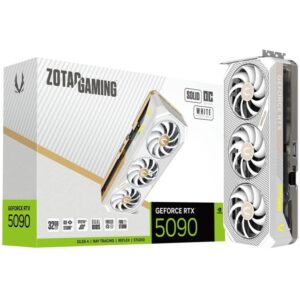
- GPU recommandé : RTX 4090 24 Go ou RTX 5090 32 Go (architecture Blackwell)
- CPU minimum : Ryzen 9 7950X ou Intel Core i9-14900K
- RAM : 64 Go DDR5-6400 (certaines scènes 3D dépassent 40 Go)
Benchmarks 4K réels :
- Cyberpunk 2077 (Ultra, RT Ultra) : RTX 4080 Super = 65 FPS, RTX 4090 = 85 FPS, RTX 5090 = 110 FPS
- Red Dead Redemption 2 (Ultra) : RTX 4080 Super = 72 FPS, RTX 4090 = 95 FPS, RTX 5090 = 125 FPS
- Microsoft Flight Simulator : RTX 4080 Super = 55 FPS, RTX 4090 = 70 FPS, RTX 5090 = 90 FPS
Le DLSS 3.5 Frame Generation devient quasi obligatoire pour atteindre 144 FPS natifs. Activez-le dans le Panneau de contrôle NVIDIA :
nvidia-settings -a [gpu:0]/DLSSFrameGeneration=1 -a [gpu:0]/DLSSMode=QualityErgonomie et confort sur le long terme
Un moniteur mal positionné ou mal réglé provoque fatigue oculaire, cervicalgie et baisse de productivité. Voici les règles biométriques de 2026.
Distance de visionnement et PPI
La distance optimale dépend de la densité de pixels (PPI – Pixels Per Inch) :
- 27″ 1440p : 109 PPI, distance 60-70 cm
- 27″ 4K : 163 PPI, distance 50-60 cm (textes plus nets, pas besoin de reculer)
- 32″ 4K : 138 PPI, distance 65-75 cm
Un PPI supérieur à 150 permet d’utiliser Windows sans scaling, préservant la netteté des applications non-DPI-aware. En 1440p, un scaling de 125 % est nécessaire pour la lisibilité, ce qui lisse légèrement l’image.
La commande suivante calcule votre PPI réel :
$width = 2560; $height = 1440; $diagonal = 27; $ppi = [math]::Sqrt($width*$width + $height*$height) / $diagonal; Write-Host "PPI: $ppi"Réglages ergonomiques et santé
La norme ISO 9241-410 définit les critères de confort visuel. Appliquez-les ainsi :
Lumière bleue et certification TÜV
La certification TÜV Rheinland « Low Blue Light Hardware Solution » garantit une réduction du pic spectral à 415-455 nm sans dérive colorimétrique. Tous les modèles OMNITRADE de 2026 sont certifiés. Cependant, activez le mode « Reading » (lecture) le soir, qui réduit la température de couleur à 5000K et la luminosité à 80 cd/m².
Évitez les logiciels type f.lux qui modifient le profil ICC et introduisent une latence de 5-8 ms. La solution matérielle est supérieure.
Connectique et compatibilité avancée
La connectique moderne dépasse le simple DisplayPort/HDMI. Les hubs USB, KVM et la calibration matérielle sont des critères de choix déterminants.
Hub USB-C et alimentation
Le Creator 32U et le Hybrid 32U-X intègrent un hub USB-C 90W avec DP Alt Mode. Vous pouvez connecter un MacBook Pro ou un PC portable avec un seul câble, qui transporte la vidéo, les données et l’alimentation. Le hub intégré offre 4 ports USB-A 3.2 Gen 2 (10 Gbit/s) et un RJ-45 2,5 GbE.
La commande suivante, sous macOS, vérifie que le moniteur négocie bien le DP Alt Mode :
system_profiler SPDisplaysDataType | grep -A 5 "Connection Type"Le résultat doit afficher « Connection Type: Thunderbolt/DisplayPort ». Si vous voyez « USB », le débit est limité à 5 Gbit/s et la résolution tombe à 1440p.
Switch KVM intégré
Le Hybrid 32U-X propose un KVM (Keyboard, Video, Mouse) matériel. Vous pouvez connecter deux PCs (un via USB-C, l’autre via USB-B) et basculer entre eux avec un raccourci clavier (Ctrl+Ctrl+1/2). La commutation prend 2 secondes et préserve la session USB (pas de redétection des périphériques).
Cela est indispensable pour les créateurs utilisant un PC Windows pour le gaming et un Mac pour le travail. Le KVM supporte les périphériques USB à haute vitesse (souris gaming 8000 DPI, manette de streaming).
Calibration matérielle et firmware
Les moniteurs premium (Creator 32U, Hybrid 32U-X) stockent la LUT de calibration directement dans le firmware. Vous pouvez calibrer avec un colorimètre et le logiciel OMNITRADE Calibrator, qui écrit le profil dans la mémoire du moniteur. Cela préserve la calibration quelle que soit la source (PC, console, boîtier de streaming).
Les mises à jour firmware corrigent les bugs de scaler et améliorent le overdrive. Le Hybrid 32U-X a reçu en janvier 2026 un firmware v1.3 qui réduit le blooming de 40 %. Vérifiez la version actuelle dans l’OSD :
OSD > System > Information > Firmware VersionTéléchargez le dernier firmware sur le site OMNITRADE et utilisez l’outil OMNITRADE Firmware Updater (Windows/macOS). La mise à jour prend 3 minutes et ne doit pas être interrompue.
Compatibilité console (PlayStation 5, Xbox Series X)
Les consoles ne supportent que le HDMI 2.1. Sur un moniteur 4K 144 Hz, vous serez limité à 120 Hz. De plus, la PS5 ne gère pas le 1440p natif sur la plupart des moniteurs PC. Elle upscalle du 1080p, créant un flou important.
Le Hybrid 32U-X inclut un mode « Console » qui force la PS5 à reconnaître le moniteur comme TV 4K, débloquant le 120 Hz avec VRR. Dans l’OSD, activez « HDMI Device Link » et « 4K120 Full RGB ».
Pour la Xbox Series X, le 1440p 120 Hz fonctionne nativement. Activez le « Auto Low Latency Mode » (ALLM) dans les paramètres Xbox et le moniteur basculera automatiquement en mode jeu (désactivation du traitement vidéo).