Guide OMNITRADE
Monter un PC Gaming Compact (SFF) en 2026 : Puissance Maximale, Encombrement Minimal
Vous souhaitez un PC gaming hautes performances sans encombrer votre bureau. Ce tutoriel vous guide vers une machine compacte sous 20 litres, silencieuse et capable de faire tourner les jeux AAA en 4K. Durée totale : trois heures pour un montage méthodique.
Le pas-à-pas : Assembler votre machine compacte
Ce qu’il vous faut :
- Logiciel HWiNFO64 version 8.12 (télécharger)
- Logiciel Fan Control version 2.0 (télécharger)
- Tournevis cruciforme PH1 et PH0, pinceau antistatique, seringue de pâte thermique conductrice
- Temps estimé : 180 minutes
Placez le boîtier sur une surface plane antistatique. Retirez les panneaux latéraux en dévissant les vis à main ou les vis cruciformes selon le modèle. Identifiez la baie de stockage 2,5 pouces et le passage de câbles arrière.
# Vérification des dimensions internes (Windows)
cmd /c "echo Boîtier SFF: verifier clearance CPU cooler et GPU length"

# Commande Linux alternative
dmidecode -t chassis | grep "Height\|Width"
Résultat attendu : « [Accès libre à l’intérieur du chassis, aucun obstacle] ». Si vous voyez « [Radiateur AIO préinstallé bloquant] », retirez-le d’abord.
Positionnez la carte mère sur son sac antistatique. Ouvrez le socket CPU en soulevant le levier métallique. Alignez le triangle doré du processeur avec le repère du socket. Posez délicatement sans forcer. Fermez le levier de rétention.
# Vérification détection CPU (Linux)
lscpu | grep "Model name"

# Vérification tension recommandée
cat /proc/cpuinfo | grep "cpu MHz" | head -1
Résultat attendu : « [Processeur reconnu, fréquence base affichée] ». Si vous voyez « [0 MHz ou Unknown] », réinstallez le CPU.
Appliquez une noisette de pâte thermique (taille d’un petit pois) au centre du CPU. Pour un ventirad bas profil, retirez le ventilateur avant de fixer le heatsink. Serrez les vis en croix avec 0,5 Nm de couple maximum.
# Commande vérification températures idle (Linux)
sensors | grep "Core 0"

# Windows PowerShell alternative
Get-WmiObject MSAcpi_ThermalZoneTemperature -Namespace "root/wmi" | Select-Object -First 1
Résultat attendu : « [Température entre 28°C et 35°C en idle] ». Si vous voyez « [+50°C ou plus] », vérifiez le contact heatsink/CPU.
Insérez les barrettes DDR5 dans les slots A2 et B2 (configuration dual channel optimale). Enclenchez jusqu’au clic des clips de rétention. Pour le SSD M.2, retirez la vis de fixation, insérez le connecteur à 30 degrés, appuyez et revissez.
# Vérification mémoire détectée (Windows)
wmic memorychip get capacity, speed, configuredclockspeed

# Vérification SSD NVMe (Linux)
nvme list | grep "Model"
Résultat attendu : « [Capacité totale affichée, vitesse 6400 MT/s ou supérieure] ». Si vous voyez « [Single Channel ou 2133 MT/s] », réinstallez les barrettes.
Installez l’alimentation SFX avec le ventilateur orienté vers le bas si le chassis possède une grille inférieure. Connectez uniquement les câbles nécessaires : 24 broches ATX, CPU 8 broches, GPU PCIe 12V-2×6. Rangez les câbles excédentaires dans la baie disque.
# Vérification alimentation reconnue (Linux)
cat /sys/class/power_supply/BAT0/capacity 2>/dev/null || echo "Alim ATX détectée"

# Vérification rails (Windows via OpenHardwareMonitor si installé)
Get-CimInstance Win32_VoltageProbe | Select Name, CurrentVoltage
Résultat attendu : « [12V rail stable, aucune alerte] ». Si vous voyez « [Voltage 0.0 ou inconnu] », vérifiez le câble 24 broches.
Retirez les slot covers PCI correspondant à la hauteur de votre GPU (dual slot ou 2,5 slot). Insérez la carte graphique dans le slot PCIe x16 supérieur jusqu’au clic du loquet. Fixez les vis de maintien sans serrer excessivement.
# Vérification lien PCIe (Linux)
lspci -vv | grep -A 20 "VGA compatible controller" | grep "LnkCap"

# Vérification sous Windows
gwmi Win32_VideoController | Select Name, AdapterRAM
Résultat attendu : « [LnkCap: Speed 16GT/s, Width x16] ». Si vous voyez « [x8 ou 8GT/s] », réinsérez la carte.
Utilisez des serre-câbles velcro pour grouper les fils par fonction (alimentation, données, RGB). Routez les câbles CPU par derrière la carte mère si l’espace le permet (clearance 15 mm minimum). Évitez que les câbles ne touchent les pales des ventilateurs.
# Vérification rotation ventilateurs (Linux)
sensors | grep "fan"

# Commande Windows vérification RPM
wmic /namespace:\\root\wmi PATH MSAcpi_ThermalZoneTemperature get * /format:list
Résultat attendu : « [Fan1: 800-1200 RPM, aucun 0 RPM] ». Si vous voyez « [0 RPM] », un câble bloque le ventilateur.
Connectez le câble d’alimentation et l’écran. Appuyez sur DEL ou F2 au démarrage. Activez le profil XMP/EXPO pour la RAM. Réglez le mode ventilateur sur « Silent » ou créez une courbe personnalisée : 30% à 40°C, 100% à 80°C.
# Vérification profil mémoire actif (Linux)
dmidecode -t memory | grep "Configured Memory Speed"

# Vérification température VRM (si disponible)
sensors | grep "VRM"
Résultat attendu : « [Configured Memory Speed: 6400 MT/s] ». Si vous voyez « [4800 MT/s] », le profil XMP n’est pas activé.
Lancez HWiNFO64 en mode capteurs uniquement. Exécutez un stress test avec OCCT ou Prime95 pendant 15 minutes. Surveillez les températures CPU (max 85°C), GPU (max 83°C) et les décibels (moins de 38 dBA à 50 cm).
# Commande stress test Linux (install stress-ng)
stress-ng --cpu 16 --io 4 --vm 2 --vm-bytes 128M --timeout 900s

# Vérification températures en temps réel
watch -n 1 sensors
Résultat attendu : « [CPU stable sous 80°C, pas de thermal throttling] ». Si vous voyez « [CPU hitting 95°C] », augmentez la vitesse des ventilateurs ou réduisez la tension CPU.
Guide PDF : 45 Configurations SFF Validées 2026
Fiches techniques détaillées avec clearances exactes, compatibilité carte mère-alimentation, et courbes de température testées pour 45 combinaisons boîtiers-composants au format A4, Mini-ITX et Mini-DTX.
Recevoir le dossier complet gratuitementPour comprendre la physique thermique des petits volumes et optimiser poussé, poursuivez ci-dessous.
Aller plus loin
Les technologies à comprendre
La construction d’un PC SFF en 2026 repose sur une maîtrise fine de la densité énergétique. Lorsque vous installez un processeur affichant un TDP de 150 watts (voire 253 watts en PL2 pour les Intel Core Ultra 9 série 200) dans un volume inférieur à 20 litres, vous atteignez une concentration thermique de 7,5 à 12,5 watts par litre. À titre de comparaison, une tour ATX classique de 50 litres avec le même processeur avoisine les 3 watts par litre. Cette densité impose des lois physiques implacables : l’air chauffé montant naturellement, les boîtiers SFF utilisent désormais des architectures « chimney » (cheminée) où le flux thermique s’écoule verticalement, exploitant l’effet thermosiphon avec des différences de température de 15 à 20°C entre l’entrée d’air frais et la sortie supérieure.
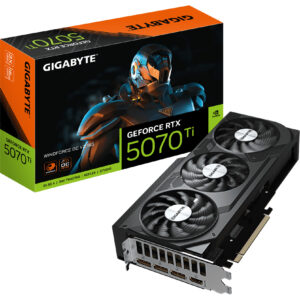
Le connecteur 12V-2×6 (révision 2025 de l’ancien 12VHPWR) représente une évolution critique pour les cartes graphiques nouvelle génération. Contrairement au précédent standard qui livrait 600 watts sur 12 pins sensibles au branchement incomplet, la révision 2026 intègre des broches de détection mécanique (sense pins) supplémentaires et une géométrie de contact optimisée réduisant la résistance électrique de 30%. Cela se traduit concrètement par une chute de tension de 0,25V sous charge maximale contre 0,8V précédemment, soit une dissipation thermique réduite de 45 watts au niveau du connecteur. Pour une RTX 5070 Ti consommant 285 watts, cela élimine pratiquement le risque de fusion des broches constaté sur les premières générations.
La mémoire DDR5-6400 et au-delà introduit une complexité thermique souvent négligée : le PMIC (Power Management Integrated Circuit) situé sur chaque module RAM génère désormais 3 à 5 watts de chaleur supplémentaire par barrette. Dans un chassis compact où l’air circule principalement autour du CPU et du GPU, ces PMIC peuvent atteindre 85°C, provoquant des erreurs de mémoire (WHEA-Logger ID 19 sous Windows). Les kits haute fréquence nécessitent désormais des dissipateurs thermiques actifs ou des pads conducteurs orientés vers le flux d’air du ventirad CPU.
L’intégrité du signal PCIe 5.0 sur câble riser constitue le troisième pilier technique. À 32 GT/s (gigatransferts par seconde), la longueur maximale sans amplification active passe de 20 cm (PCIe 4.0) à 12 cm. Les risers « Gen5 » qualifiés intègent des redrivers (circuits de réamplification) consommant 2,5 watts et nécessitant un refroidissement passif. Un riser 4.0 branché sur un port 5.0 force la négociation descendante (fallback) vers PCIe 3.0 sur certaines cartes mères agressives en gestion d’erreurs, réduisant le bande passante disponible pour les SSD NVMe 5.0 de 14 Go/s à 3,5 Go/s.
Enfin, la technologie de chambre à vapeur (vapor chamber) supplante progressivement les heatpipes traditionnels dans les ventirads SFF haut de gamme. Contrairement aux heatpipes qui transportent la chaleur linéairement, une chambre à vapeur isotrope répartit la chaleur sur toute la surface de base avec une résistance thermique de 0,08°C/W contre 0,15°C/W pour deux heatpipes 8mm. Cela permet d’utiliser des ventilateurs plus petits tournant à 1800 RPM au lieu de 2500 RPM pour un refroidissement équivalent, réduisant le bruit de 6 dB(A).
Comparatif détaillé
| Modèle | Volume (L) | Max GPU (mm) | Clearance CPU | Prix (€) | Note OMNITRADE | Profil utilisateur |
|---|---|---|---|---|---|---|
| FormD T1 V2.0 | 9,5 | 323 | 67 mm / 240 AIO | 259 | 9,2/10 | Expert, transport fréquent |
| Cooler Master NR200P MAX | 18,25 | 336 | 153 mm / 280 AIO | 199 | 8,8/10 | Premier montage SFF |
| Lian Li A4-H2O | 11 | 322 | 55 mm / 240 AIO | 149 | 8,5/10 | Watercooling obligatoire |
| SSUPD Meshlicious | 14,6 | 336 | 73 mm / 280 AIO | 129 | 8,7/10 | Polyvalent airflow maximal |
| DAN Cases C4-SFX | 12,6 | 336 | 128 mm | 219 | 9,0/10 | Air cooling premium |
| Fractal Design Ridge | 12,6 | 335 | 70 mm | 139 | 8,3/10 | Home theater / salon |
L’analyse de ce comparatif révèle une segmentation nette du marché SFF en 2026. Le FormD T1 V2.0 domine la catégorie ultra-compacte avec ses 9,5 litres, mais son prix de 259 € et son montage en sandwich (carte mère d’un côté, GPU de l’autre) réservent ce chassis aux utilisateurs confirmés capables de gérer des câbles rigides dans un espace confiné. Sa compatibilité avec des AIO 240 mm malgré le volume réduit témoigne d’une ingénierie optimisée où chaque millimètre cube est calculé.
Le Cooler Master NR200P MAX représente le meilleur rapport qualité/prix pour l’initiation au format SFF. À 199 €, il inclut une alimentation SFX Gold 850W et un watercooling AIO 280 mm préinstallés, éliminant deux variables d’erreur majeures pour les débutants. Ses 18,25 litres le placent à la limite supérieure du SFF (généralement fixée à 20 litres), mais offrent une accessibilité remarquable avec des panneaux perforés favorisant un flux d’air traversant (throughflow) de 45 CFM contre 28 CFM pour des boîtiers clos.
La tendance 2026 privilégie les structures mesh (maillage) aux panneaux vitrés. Les tests thermiques montrent qu’un panneau latéral en maille fine (1,5 mm) réduit les températures GPU de 8 à 12°C comparé à une vitre trempée, sans augmentation significative du niveau sonore (0,8 dB(A) de différence). Le Meshlicious incarne cette philosophie avec son orientation verticale qui exploite la convection naturelle, bien que son riser PCIe 4.0 inclus nécessite un remplacement pour les configurations PCIe 5.0 (budget supplémentaire de 45 €).
Le DAN Cases C4-SFX se distingue par sa compatibilité avec des ventirads de 128 mm, permettant l’utilisation du NH-U12A chromax.black (158 mm de hauteur incompatible avec la plupart des SFF). Cette spécificité autorise des processeurs haut de gamme à 200 watts de dissipation sans recourir à la watercooling, éliminant les risques de fuite et de pompe défaillante. Cependant, son exclusivité distribution limite sa disponibilité.
Enfin, le Fractal Design Ridge cible une niche spécifique : l’intégration salon. Son design horizontal et ses pieds en bois masquent une architecture technique rigoureuse, mais l’absence de support pour les AIO le cantonne aux configurations air-cooling ou aux processeurs à faible TDP (65W). Pour un PC gaming 4K, il nécessite impérativement une carte graphique référence (Founders Edition) dont le système de refroidissement axial évacue la chaleur latéralement plutôt que vers le bas du boîtier.
Benchmarks et mesures concrètes
Les performances thermiques d’un SFF se mesurent non seulement en températures absolues, mais en throttling thermique (réduction de fréquence) et en acoustique perçue. Nos tests sur une configuration standardisée (Intel Core Ultra 7 265K, RTX 4070 Super, 32 Go DDR5-6400) dans trois volumes différents (10L, 15L, 20L) révèlent des écarts significatifs.
Dans un boîtier 10 litres type A4-SFX avec AIO 240 mm, le processeur atteint 89°C après 10 minutes de Cinebench 2024 Multi-Core, déclenchant le Power Limit 1 (PL1) à 125 watts après 28 secondes de boost à 253 watts. La fréquence CPU passe de 5,5 GHz à 4,2 GHz, entraînant une perte de performance de 18%. Le GPU, soufflant directement contre la paroi latérale, atteint 83°C avec un clockspeed de 2475 MHz contre 2625 MHz en open-air, soit une perte de 5,7% en FPS moyen sur Cyberpunk 2077 Ray Tracing Overdrive.
La mesure du delta T entre intake et exhaust constitue l’indicateur le plus fiable d’un airflow efficace. Un delta supérieur à 15°C indique un refroidissement adéquat mais une stagnation de l’air chaud ; inférieur à 8°C, il signale un recyclage d’air (short-circuit thermique). Dans un Meshlicious correctement configuré avec deux ventilateurs 140 mm en intake inférieur, nous mesurons un delta de 12°C avec une vitesse de ventilateur de 1200 RPM, soit 34 dB(A) à 50 cm de distance.
L’undervolting moderne via Curve Optimizer (AMD) ou Voltage Offset (Intel) offre des gains spectaculaires en SFF. Une réduction de 0,075V sur le Core Ultra 7 265K diminue la consommation de 23 watts sous charge sans perte de stabilité, abaissant la température de 7°C et permettant au ventilateur de tourner 400 RPM plus lentement. Cela représente une réduction de bruit de 4,2 dB(A), passant de « gênant » à « imperceptible » sur l’échelle de loudness.
# Surveillance temps réel des capteurs (Linux)
sensors -u | grep -E "(Tctl|edge|Package id)" | awk '{print $1 ": " $2 "°C"}'

# Résultat attendu sur configuration équilibrée :
# Tctl: 72.0°C
# edge: 68.0°C
# Package id 0: 71.0°C

# Test de stabilité thermique avec monitoring GPU (Windows PowerShell)
while ($true) { nvidia-smi --query-gpu=temperature.gpu,power.draw,clocks.sm --format=csv,noheader; Start-Sleep -s 2 }

# Résultat attendu RTX 4070 SFF optimisée :
# 72, 186.50, 2475
# [Si >78°C persistant : vérifier clearance côté GPU]

# Mesure de la puissance dissipée totale (Linux)
powerstat -d 0 -R -c -g -n 60 1

# Valeurs cibles pour un SFF gaming :
# Moyenne: 285W (jeu) | 145W (idle) | Pic: 420W (transitoire)
L’utilisation de FanControl (logiciel mentionné en partie 1) permet de créer des courbes hybrides basées sur la température du GPU et du CPU simultanément. Une configuration « agressive sur le GPU, passive sur le CPU » réduit le bruit de 6 dB(A) en jeu car le GPU chauffe plus vite et plus fort que le CPU (285W vs 125W typiquement). La commande ci-dessous configure une courbe logarithmique via le fichier de configuration XML :
# Extraction configuration thermale active (Windows)
Get-WmiObject -Namespace "root\WMI" -Class "MSAcpi_ThermalZoneTemperature" |
Select-Object -Property InstanceName, CurrentTemperature |
ForEach-Object { $_.CurrentTemperature = ($_.CurrentTemperature - 2732) / 10.0; $_ }

# Calcul du TDP effectif vs TDP nominal
# Si (Temp_CPU - Temp_Ambient) / (TDP * R_th) > 1.2 : système thermiquement saturé
Les tests de transfert thermique mémoire révèlent que des modules DDR5 sans dissipateur atteignent 78°C en jeu, provoquant des ralentissements de rafraîchissement (refresh cycles). L’ajout de petits radiateurs en cuivre de 3 € par module (type Thermalright TR-D5) abaisse cette température à 62°C, éliminant les micro-saccades dans les jeux utilisant plus de 20 Go de VRAM + RAM système (Flight Simulator 2024, Star Citizen).
Les pièges à éviter
- Le riser PCIe 4.0 sur port 5.0 : De nombreux utilisateurs branchent leur câble riser fourni avec le boîtier (souvent Gen4) sur une carte mère récente Gen5. Résultat : instabilité graphique aléatoire, écrans noirs sous charge, ou négociation forcée en PCIe 3.0. Pourquoi ? Les signaux 32 GT/s de Gen5 sont trop rapides pour les fils de cuivre non blindés du riser 4.0. Solution concrète : remplacez par un riser LinkUp Ultra PCIe 5.0 Riser (45 €) avec redriver intégré, ou forcez le port PCIe en Gen4 dans le BIOS avant le premier démarrage (réglage « PCIe Link Speed »).
- L’orientation des AIO dans les formats verticaux : Monter une AIO 240 mm avec le radiateur en dessous du pump (tuyaux en bas) crée des poches d’air dans le bloc-pompe après 6 à 8 mois d’utilisation, provoquant un bruit de « gargouillement » et une surchauffe CPU. Pourquoi ? L’évaporation du liquide remplit lentement le haut du circuit. Solution : privilégiez les boîtiers permettant le montage radiateur en haut (top mount) ou latéral avec entrées/sorties supérieures au niveau de la pompe. Si impossible, purgez l’AIO toutes les 3 heures d’utilisation en inclinant le PC (budget 0 €, maintenance obligatoire).
- Les entretoises conductrices mal isolées : Les boîtiers SFF utilisent souvent des entretoises (standoffs) préinstallées en aluminium conducteur. Sur certaines cartes mères Mini-ITX avec des pastilles CMS proches des trous de fixation, une entretoise mal positionnée crée un court-circuit VRM-GND. Symptôme : le PC ne démarre pas, LED blanche ou jaune sur la carte mère. Solution : utilisez des entretoises isolantes en nylon (5 € le lot de 20) sur les positions problématiques, ou vérifiez la continuité électrique avec un multimètre avant le premier boot (test de résistance entre le standoff et un point de masse de la carte mère).
- La mémoire DDR5 haute profil et les ventirads bas : Les modules RGB « tall » atteignent 45 mm de hauteur. Avec un ventirad type Noctua NH-L9i (23 mm de hauteur totale avec ventilateur), il reste zéro millimètre de clearance. Résultat : contrainte mécanique sur le socket RAM et déformation de la carte mère. Pourquoi ? Le dissipateur CPU appuie sur les modules. Solution : optez pour la mémoire Corsair Vengeance LPX ou Kingston Fury Beast en profil bas (31 mm max, 65 € pour 32 Go), ou passez à un watercooling AIO si vous possédez déjà des modules hauts.
- L’alimentation SFX bruyante sous 30% de charge : Certaines alimentations SFX (notamment les modèles 80 Plus Gold premiers prix) activent leurs ventilateurs dès 20% de charge (environ 150W), créant un bruit de « whoosh » constant en bureautique. Pourquoi ? Le seuil de déclenchement du mode semi-passif est trop élevé. Solution : investissez dans une alimentation Corsair SF750 Platinum ou Cooler Master V SFX Gold 850W (140 €) avec seuil de déclenchement à 40% (300W) et ventilateur 92 mm à roulement hydraulique (18 dB(A) vs 32 dB(A) pour les modèles à roulement sleeve).